1Panel 面板部署
1Panel パネルのインストール
1Panel パネルのインストール
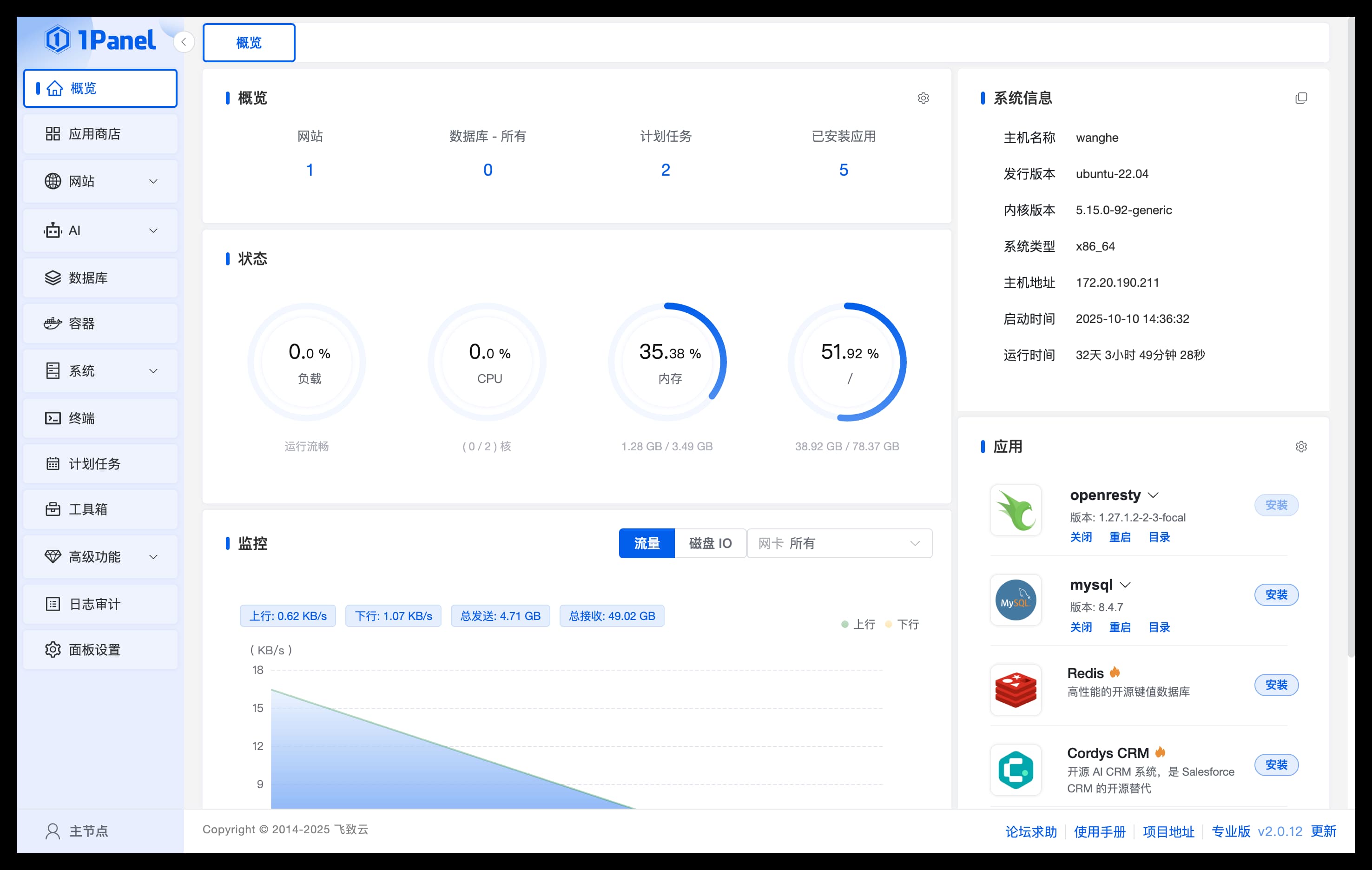
- 1Panel のインストール、デプロイ、および基本機能の紹介については、1Panel 公式ドキュメント を参照してください。
- 1Panel のインストールとデプロイが完了したら、表示されたURLに従ってブラウザを開き、1Panel パネルに入ります。
New API のインストール
アプリケーションの検索
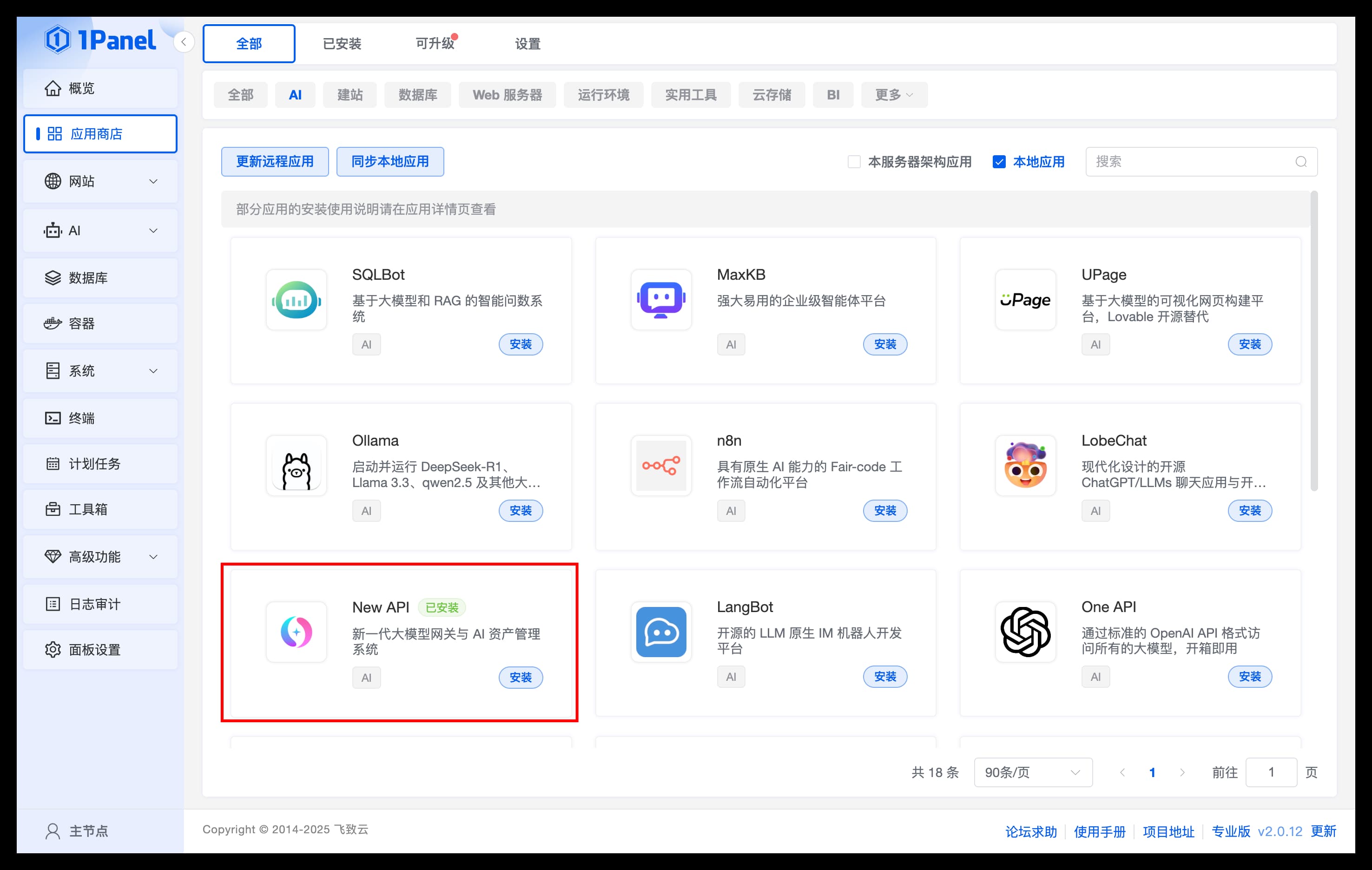
アプリケーションストアのアプリケーションリストに入り、【AI】カテゴリの下にある New API アプリケーションを見つけてインストールします。
アプリケーションのインストール
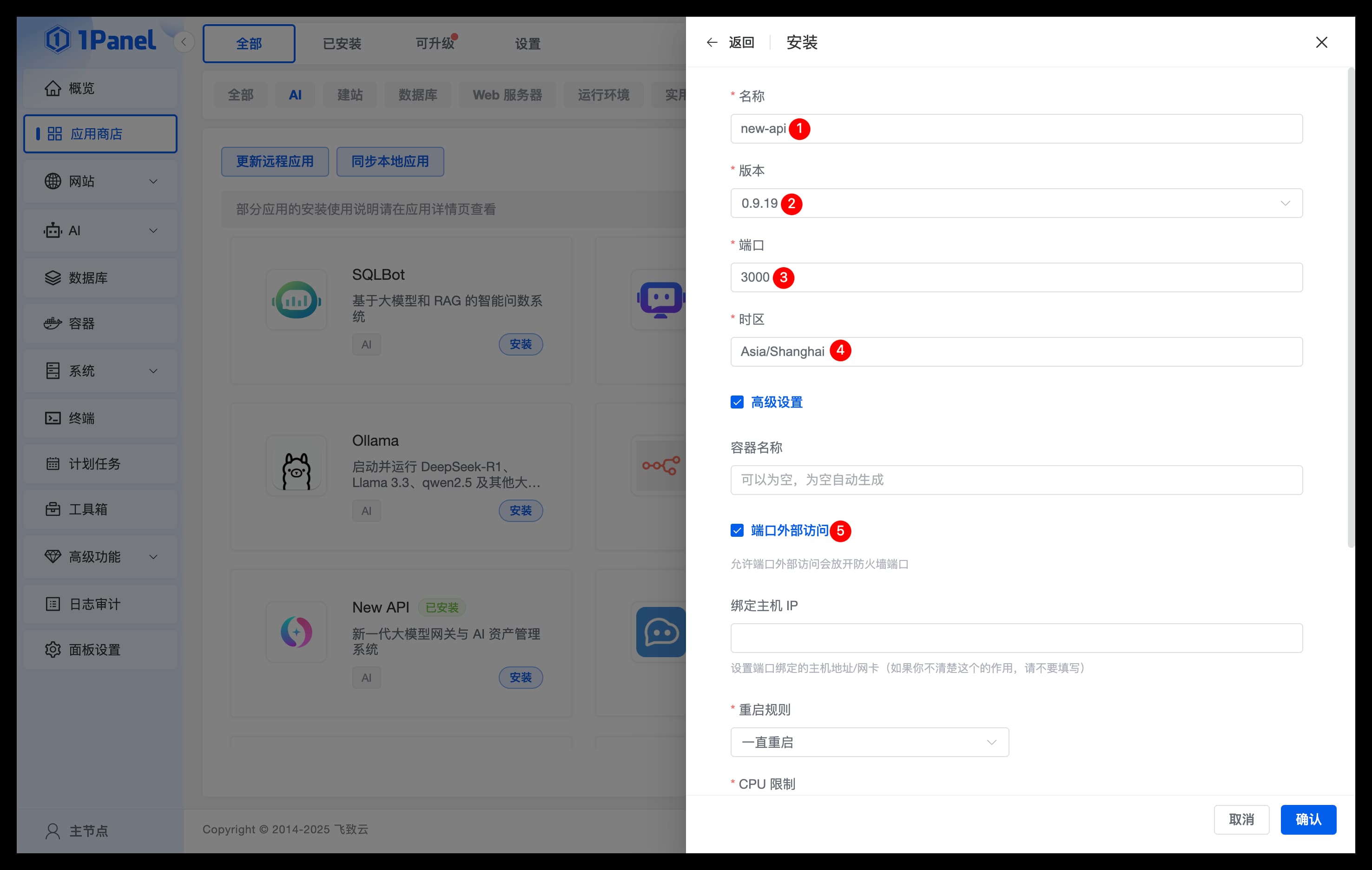
インストールページで New API アプリケーションのパラメータを設定します。
- 名称:作成する New API アプリケーションの名前
- バージョン:New API のバージョンを選択
- ポート:New API アプリケーションのサービスポート
- タイムゾーン:サーバーのタイムゾーンを入力(デフォルト Asia/Shanghai)
- 高度な設定:ポートの外部アクセスに必ずチェックを入れてください
インストールの確認
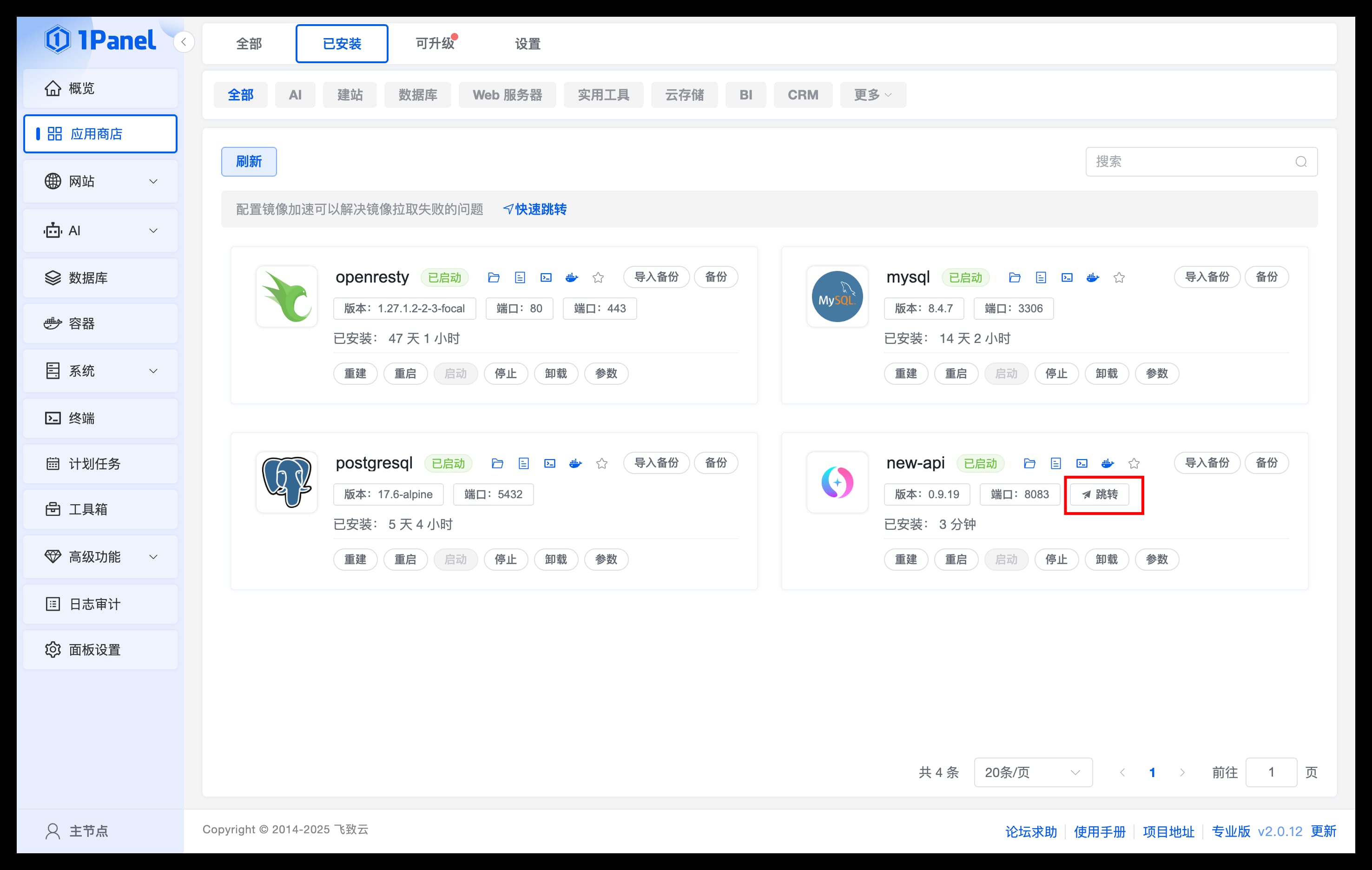
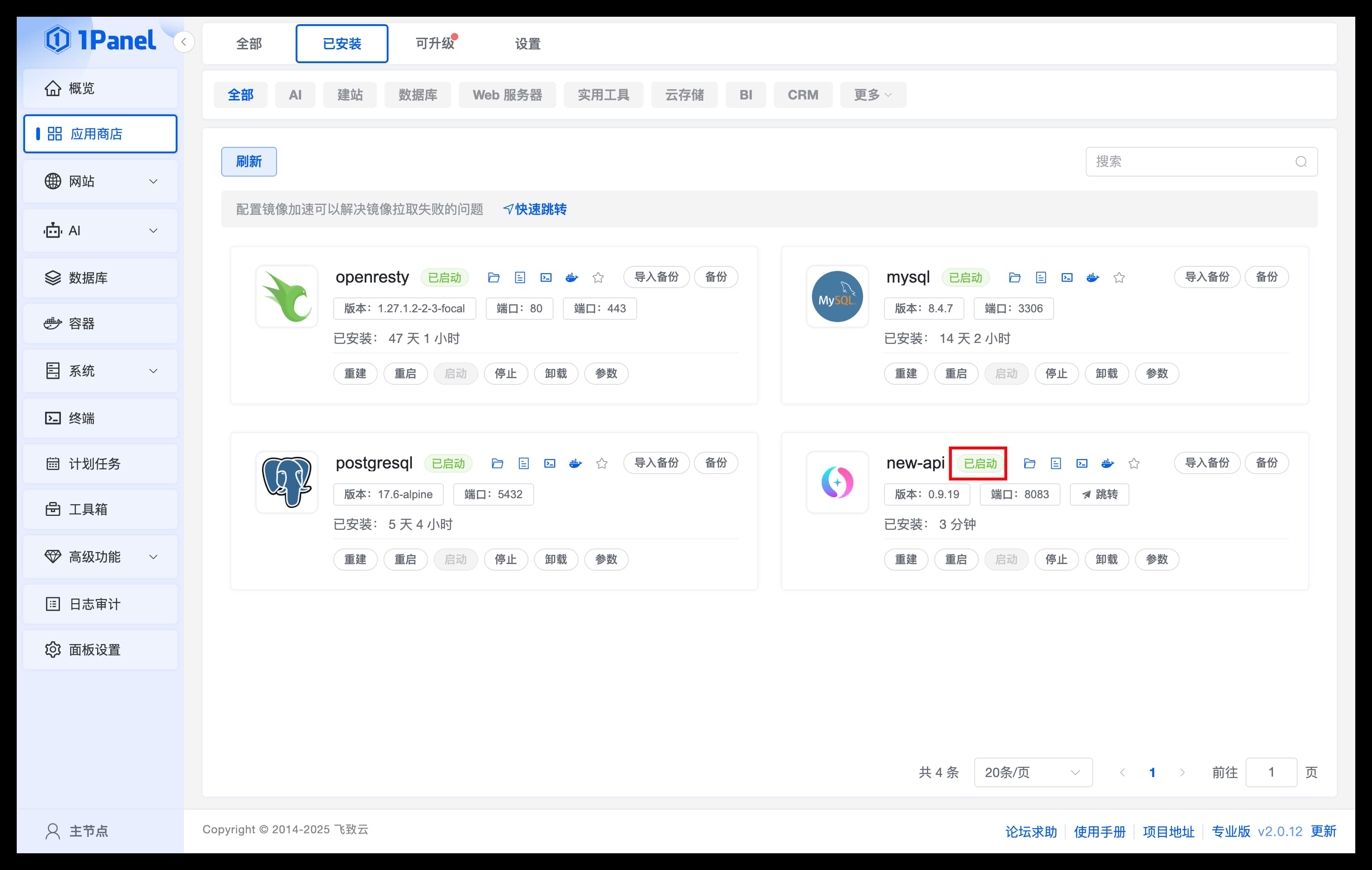
確認をクリックしてインストールを開始すると、ページは自動的にインストール済みアプリケーションリストにジャンプし、New API アプリケーションの状態が「起動済み」に変わるのを待ちます。
New API へのアクセス
アプリケーションへのアクセス
インストール済みページで、ジャンプをクリックすると New API の WebUI ページに入ることができます。- 使用前に、
パネル設定ページでデフォルトアクセスアドレスを設定しておくことを推奨します。